
截过的图,记得一个词就找得回。
Shotbox 是一款 macOS 菜单栏截图工具,用来让截过的图日后记得一个词就能搜回:截图后在你的 Mac 本机识别图中文字,自动起标题和归类;免费、无需账户、可离线使用,截图和图中文字不离开设备。
或终端一键安装:curl -fsSL https://dl-box.gatheon.com/install.sh | bash
或用 Homebrew:brew install --cask gatheon-apps/tap/shotbox
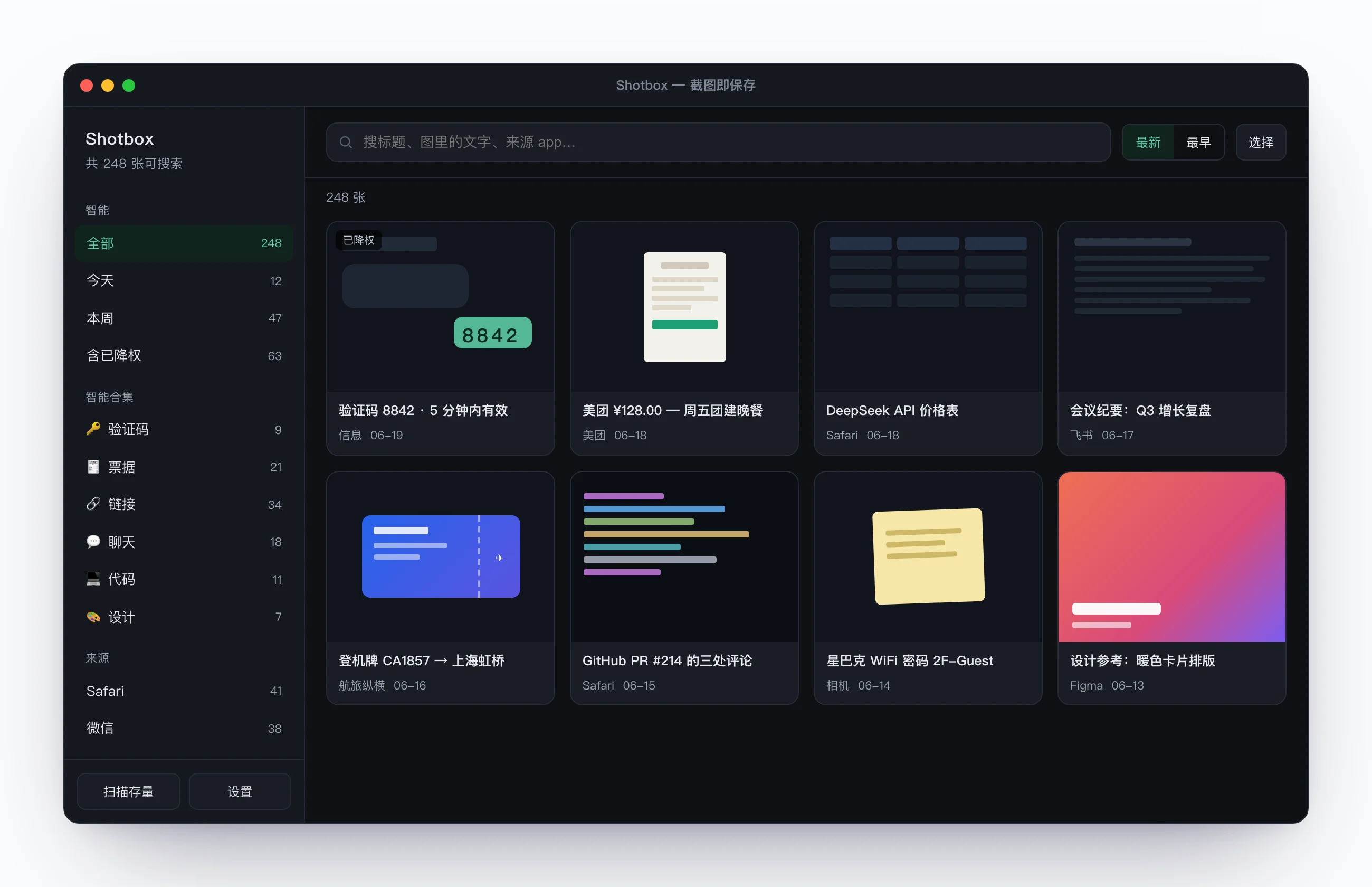
Shotbox 读我的截图,会外传吗?
识别全在本机
用随 App 安装的开源 OCR 模型在你的 Mac 上识别文字,识别全程不连任何服务器,可离线运行。
无账户 · 原图只读
没有注册、没有云端。只读取你的图建索引,绝不改动或删除,原文件随时自己打开。
权限只多一点点
用一键框选截图,授一次屏幕录制即可——macOS 上任何截图都要这个权限。只读取、不改动你的图,永不申请全盘访问。
App 仅发送匿名使用统计(绝不含截图或内容),可在设置一键关闭。本页用 Cloudflare 统计访问量。
截图的麻烦从来不是截,而是截完就沉进相册,再也找不到。Shotbox 把截图这一步,接上自动读懂、存好、可搜——需要时一句话,把原图连同里面的文字一起找回来。全程在你的 Mac 上。
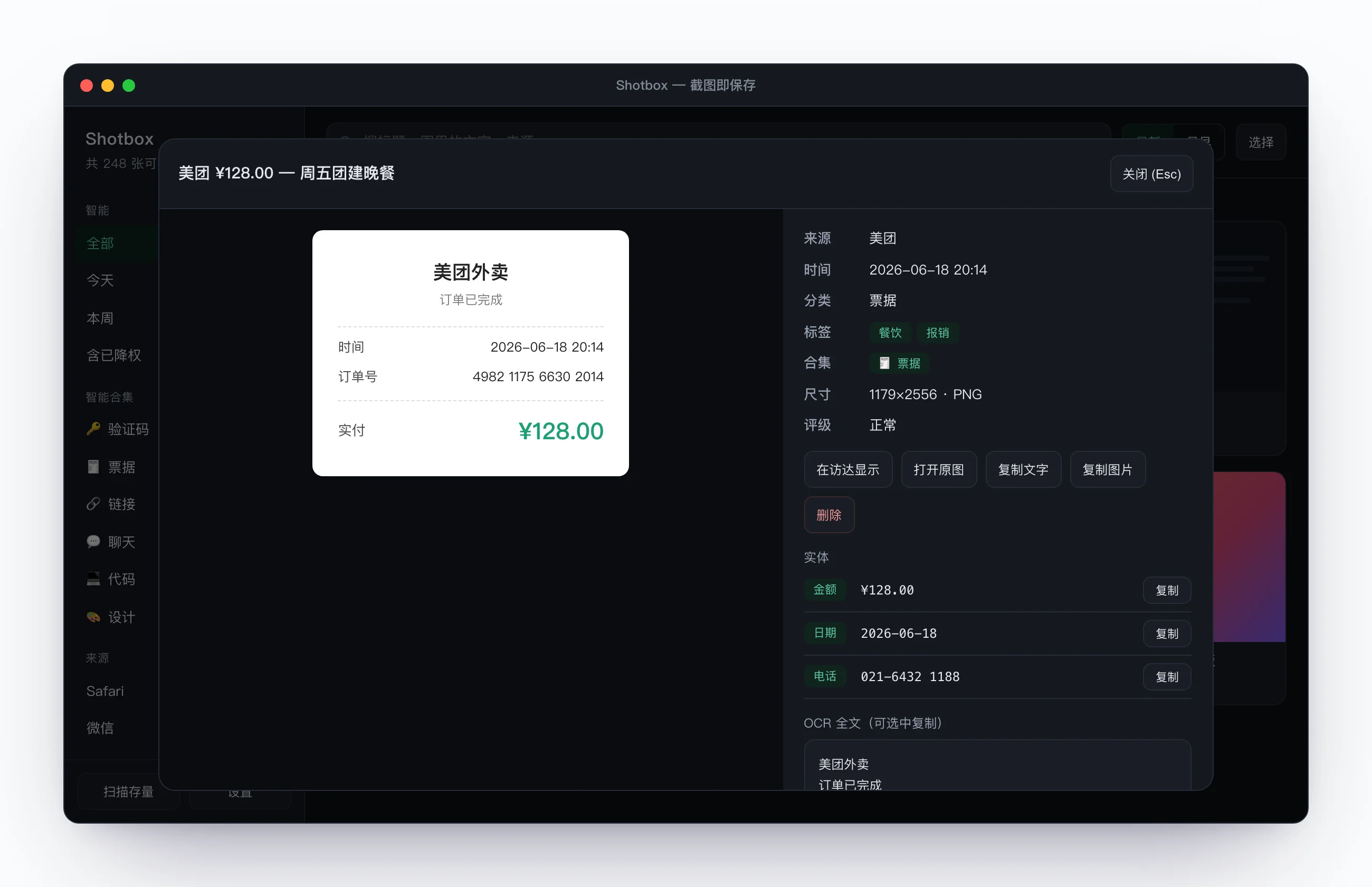
几天前的截图,怎么用一个词搜回来?
记得「aws timeout」「登机牌」「128 块」其中一个词就行——搜的是图里真正的文字,不是你给它起的名字。
- ✓返回原图,连同识别出的文字和来源 app
- ✓验证码、金额、订单号、网址自动抽成字段,一键复制
- ✓不用打标签、不用建文件夹、不用导入——索引自己长出来
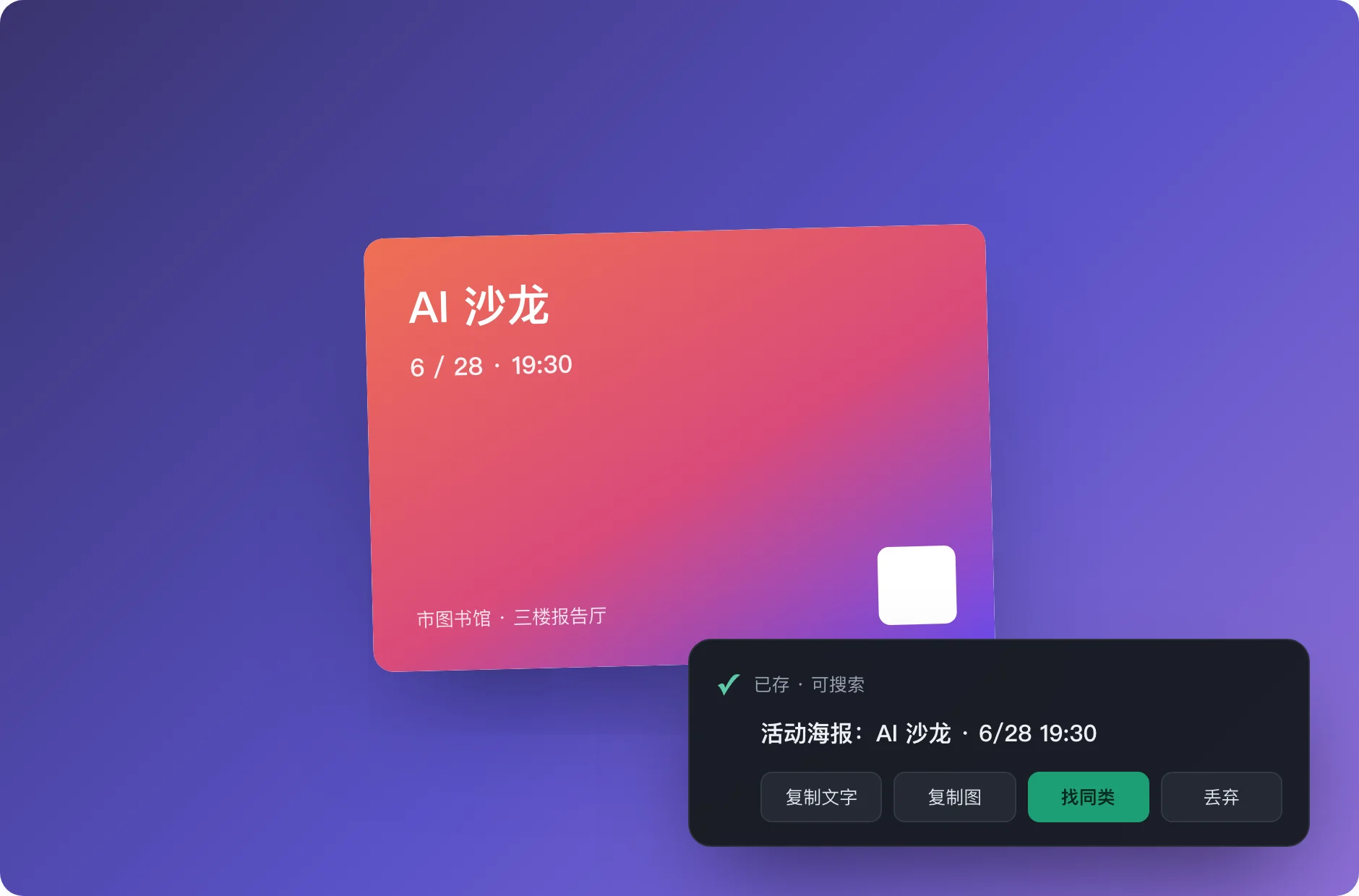
截完一张之后,Shotbox 会做什么?
- ✓「已存 · 可搜索」即时回执——存好了当场告诉你,不用回头确认
- ✓复制文字、复制图、找同类,就在回执上顺手做,不打断手头的事
- ↓临时截的图一划即弃——给随手垃圾留个逃生口,不进你的库
谁最用得上 Shotbox?
开发者 / 创作者的剪贴簿
报错、PR 评论、API 文档、命令、设计参考随手一截。OCR 让代码和文字都可搜,同主题自动聚到一起——写作和排查时一抓一把。
桌面不再是图片坟场
每天截几十张、堆在桌面再没打开过的人——随手的沉下去、重要的浮上来。桌面清爽,东西却一张没少,要找搜得回。
凭证秒搜
验证码、订单号、WiFi 密码、登机牌截下就忘——要用时搜一个关键词找到、一键复制,私密内容绝不出本机。
怎么开始用 Shotbox?
拖进应用程序
下载后拖进「应用程序」,它常驻菜单栏,在后台运行。装上就可以忘了它。
按快捷键截图
按一下自定义快捷键,一键框选要截的区域——截完它当场识别文字、起标题、存好,零多余操作。
需要时大白话搜回
记得一个词就搜回原图,连同图里的文字和来源一起还给你,关键信息一键复制。
你可能想问
我的截图会被上传吗?
不会。OCR、起标题、归类全部在你的 Mac 本地完成,截图和图里的文字永远不离开设备,没有账户、没有云端。App 只发送匿名使用统计(一个随机设备 ID + 少量「哪些功能被用到」的事件,绝不含截图或任何内容),默认开启、可在设置一键关闭。
它需要什么权限?
用内置的一键框选快捷键截图,授一次屏幕录制即可——这是 macOS 上任何截图都需要的权限。永不申请全盘访问,只读取、不改动你的图。
免费吗?支持哪些 Mac?
免费。支持 macOS 13 及以上,Apple 芯片与 Intel 都可以。下载后拖进应用程序即可。
Shotbox 的文字识别用什么引擎,离线能用吗?
文字识别用随 App 安装的开源 OCR 引擎 RapidOCR(PP-OCR 系列模型,当前为 PP-OCRv6 small),在 Mac 本机运行,可以离线。模型文件缺失时,会回退到包内自带的 PP-OCRv3。
Apple Vision 在 Shotbox 里管什么?
Apple Vision 只用来识别二维码和条码,不做文字识别。按 Capture Text 快捷键框选一块区域,文字直接进剪贴板;框到二维码,复制的是解码后的内容,不保存图片,也不离开你的 Mac。
Shotbox 和 CleanShot X、系统自带截图怎么选?
CleanShot X 强在截图之后:标注、录屏和分享。Shotbox 专注在本机读出每张截图里的文字,让你几周后凭一个词找回它。价格、系统要求和功能的并排对照见横评页,第三方信息核实于 2026-10-14。
Shotbox 的 Connect AI 是什么?
0.9.2 起内置 Connect AI 页:为 Claude 等每个 AI 客户端单独建一个连接,选择它能访问的范围,复制 MCP 或 HTTP 配置,随时可以撤销。它只监听本机的 127.0.0.1,AI 不能删除或覆盖你编辑过的内容。
开发时的报错截图,Shotbox 能帮上什么?
报错弹窗、PR 评论、接口文档和命令行输出,截完图 Shotbox 就在本机读出图里的文字并建立索引。几周后记得一个词,比如 timeout,就能找回那张图、它的全文和来源。
下载后怎么安装?
下载后拖进「应用程序」,打开即可。已经过 Apple 公证,首次打开不会被 Gatekeeper 拦。
一直在打磨
装好后每次更新都通过应用内自动更新推送,不用再回官网手动下载。
- 修复框选层被盖住:菜单、系统通知、提醒小窗在屏时按截图快捷键,框选层也在最上面
- 有推送时能正常截图:鼠标落在通知上也能开始拖动框选
- 截后卡片和滚动截图工具条不再被悬浮窗挡住
- 撤销「屏幕录制」或「辅助功能」权限后,Shotbox 不再空跑截图动作:按快捷键会直接弹出对应的权限引导窗,授权后自动重新打开并接着截
- 屏幕录制权限也有同款引导窗:拖图标进列表、打开开关,授权后自动继续
- 权限状态改为实时探测,不再被系统缓存骗过
- 滚动长截图重做:⌥⌘K 一键截长图(新默认热键,可在设置里改),点一下窗口、回车,它自己滚到头,直接进截后卡片
- 上下随便滚:手动模式往上滚、滚过头再回来、停下看一眼都不报错;聊天记录向上翻也能截成一张
- 页面里固定不动的悬浮按钮(回到顶部、客服气泡)不再在长图里重复出现
- 自动滚动需要「辅助功能」权限时有完整引导:拖图标进列表、打开开关,授权后自动重新打开并接着截
- 固定表头、底栏只出现一次;长图首帧不再混进选区边框
一直在更新
用得顺手或不顺手,都欢迎发邮件告诉我们。[email protected] →
截过的图,记得一个词就找得回。
现已开放下载,免费、本地优先、截图不出设备。由开发者本人每天当默认截图工具在用。
同一个独立开发者做的另外几个工具,都守同一套「本地优先、找得回」的准则。


